使用atop工具监控Linux系统指标
链接:使用atop监控与分析Linux系统性能指标-云服务器 ECS-阿里云 (aliyun.com)使用atop工具监控Linux系统指标
atop允许用户通过交互界面即时洞察系统状态,还能作为后台服务运行,以指定频率记录系统与进程的活动快照,并将其保存为二进制日志,帮助用户精确回溯并诊断系统问题。
安装atop
安装atop。
Alibaba Cloud Linux 3/2、CentOS 7/8、FedoraUbuntu / DebianCentOS Stream 9、Rocky Linux 9openSUSE # 更新软件包 sudo yum update -y # 安装 atop sudo yum install atop -y
启动 atop 服务。
sudo systemctl start atop
验证atop是否启动成功。
执行
sudo systemctl status atop查看服务状态,若回执信息包含active(running),表示启动成功。
使用atop查看实时指标
执行
atop [采样间隔秒数] [采样次数]命令进入交互模式。# 以默认配置查看(10秒刷新一次)。 atop # 每5秒查看一次系统指标。 atop 5 # 以10秒为间隔,采集30次系统指标。 atop 10 30 # 以30秒为间隔,采集10次,并结果写入文件。 atop 30 10 > /tmp/atop.mem
在交互模式下,可使用单个字母键切换视图或者排序。
按键
功能
用途
c
显示完整命令行
查看进程启动的具体参数。
g
通用视图(默认)
综合查看 CPU、内存增长、磁盘 I/O。
m/M
内存视图/按内存排序
用于分析内存使用、页错误,排查内存泄漏。
d/D
磁盘视图/按磁盘排序
用于分析磁盘 I/O,定位磁盘读写高的进程。
n/N
网络视图/按网络排序(需安装并加载netatop内核模块)
用于分析网络流量,定位网络流量大的进程。
a
聚合视图
将一个程序的所有线程/进程资源消耗聚合在一起。
C
按 CPU 排序
快速定位消耗 CPU 最多的进程。
h
显示帮助
查看更多快捷键。
q
退出
退出交互模式。

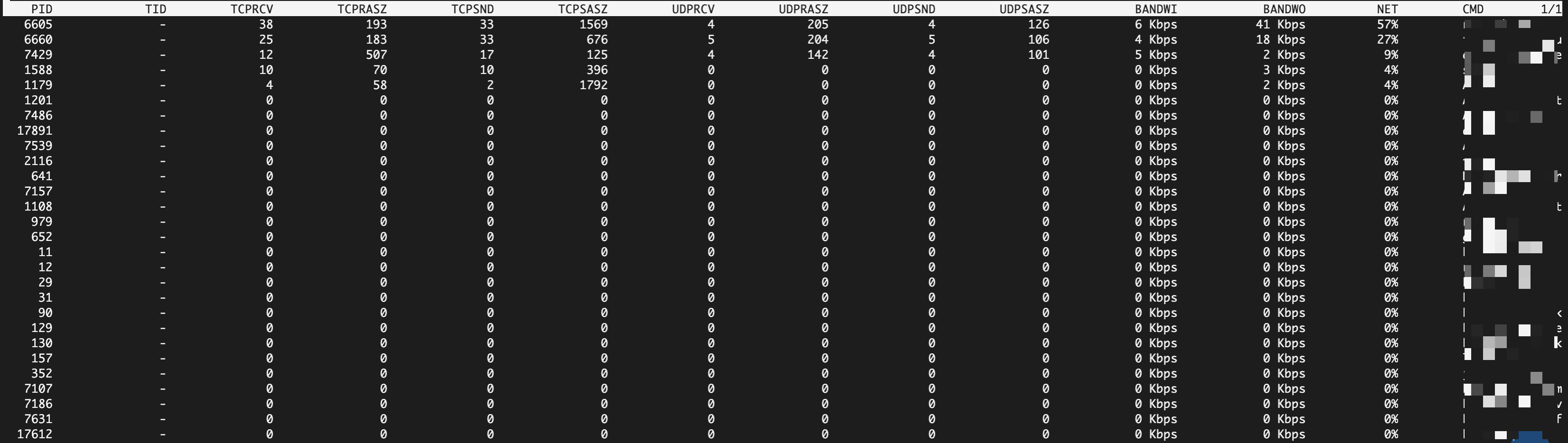
使用atop查看历史指标
atop服务成功运行后,会定期在/var/log/atop/目录下生成以atop_YYYYMMDD格式命名的二进制日志文件。
atop的日志是二进制文件,使用cat、less或vim等文本编辑器打开会显示乱码。
读取历史日志
读取历史日志文件。
使用
atop -r <日志文件>命令加载指定的日志文件。# 查看当天的日志,atop会自动查找当天的日志文件 atop -r # 查看指定日期的日志 atop -r /var/log/atop/atop_YYYYMMDD
在日志中跳转到指定时间点。
加载日志后,界面显示的是该日志文件的第一个时间点快照。
按 t 键:向后跳转到下一个时间点的快照。
按 T 键(大写):向前跳转到上一个时间点的快照。
按 b 键:输入具体时间(格式 HH:MM),直接跳转到该时间点。
优化 atop 日志记录行为
在分析历史日志时,若发现默认的日志记录频率(10分钟一次)对于某些问题来说太过宽泛,或者默认的28天保留时长不能满足监控需求,可通过修改 atop 的配置文件来调整其后台日志的记录频率、保留天数和存储路径。
使用
vim或其他文本编辑器打开配置文件。RHEL 及其衍生版(Alibaba Cloud Linux,CentOS,Fedora,Rocky Linux)。
sudo vim /etc/sysconfig/atop
Debian 及其衍生版(Ubuntu, Debian),openSUSE。
sudo vim /etc/default/atop
默认配置文件的内容如下:
LOGOPTS="" LOGINTERVAL=600 LOGGENERATIONS=28 LOGPATH=/var/log/atop
LOGOPTS:额外的日志记录选项。例如,设置-L可在日志轮转时创建一个指向最新日志的符号链接 /var/log/atop/atop_current,方便快速访问。LOGINTERVAL:日志记录的采样间隔,单位是秒。默认值通常是 600(即10分钟),表示每10分钟记录一次系统快照。LOGGENERATIONS:日志文件的生命周期,单位是天。默认值通常是 28,表示 atop 会自动删除28天前的旧日志文件。LOGPATH:日志文件存储路径,默认为/var/log/atop。如果修改此路径,请确保新目录已存在且 atop 进程有写入权限。
配置修改后,需重启atop服务让配置生效。
sudo systemctl restart atop
生成指标报告
atopsar是atop工具包中的一个非交互式的命令行工具,用于从atop记录的二进制日志文件中提取数据并生成系统性能报告。
使用示例
查看当前系统在 1 分钟内(12 次,间隔 5 秒)的CPU使用率指标报告。
atopsar -c 5 12
查看当天指定时间段的内存指标报告。
# 查看当天18:00至18:01的内存指标报告 atopsar -m -b 18:00 -e 18:01
查看指定日期内,指定时间段的内存指标报告。
# 查看2025年8月15日 18:00至18:01的内存指标报告。 atopsar -m -r /var/log/atop/atop_20250815 -b 18:00 -e 18:01
atopsar命令基本语法
atopsar [options] [interval] [count]
[options]:用于指定报告类型的标志,例如
-c(CPU),-m(内存),-d(磁盘)。[interval]:指定输出报告的时间间隔,单位为秒。
[count]:指定输出报告的次数。
指标解读
系统资源概览
指标类别 | 指标 | 详细说明 | 单位 |
ATOP | 主机名, 日期 | 显示当前主机名、采样日期和时间。 | - |
采样间隔 | 显示两次采样之间的时间间隔。 | 秒 | |
PRC(进程总体情况) |
| 在采样间隔内,所有进程在内核模式下消耗的CPU总时间。 | 秒 |
| 在采样间隔内,所有进程在用户模式下消耗的CPU总时间。 | 秒 | |
| 系统当前的总进程数量。 | 个 | |
| 处于运行中状态的平均线程数。 | 个 | |
| 处于可中断睡眠状态的线程数。 | 个 | |
| 处于不可中断睡眠状态的线程数。 | 个 | |
| 僵尸进程的数量。 | 个 | |
| 在采样间隔内,通过clone系统调用创建的新进程/线程数。 | 个/秒 | |
| 在采样间隔内,退出的进程数量。 | 个/秒 | |
CPU/cpu(CPU整体/单个CPU核心) |
| CPU在内核模式下花费的时间百分比。 | % |
| CPU在用户模式下花费的时间百分比。 | % | |
| CPU处理硬件中断(irq)和软件中断(softirq)的时间百分比。 | % | |
| CPU处于完全空闲状态的时间百分比。 | % | |
| CPU因等待磁盘I/O完成而处于空闲状态的时间百分比。 | % | |
| 虚拟CPU等待物理CPU时间的百分比(被宿主机或其他虚拟机占用的时间)。 | % | |
| 运行虚拟机所花费的CPU时间的百分比。 | % | |
| CPU的平均运行频率,相对于其最大频率的百分比。 | % | |
CPL(CPU负载) |
| 过去1分钟/5分钟/15分钟的系统平均负载。 | - |
| 在采样间隔内,上下文切换的次数。 | 次/秒 | |
| 在采样间隔内,发生的中断总次数。 | 次/秒 | |
MEM(物理内存) |
| 系统物理内存总量。 | GiB/MiB |
| 完全未被使用的空闲内存量。 | GiB/MiB | |
| 用作页面缓存的内存量,用于缓存文件数据。 | GiB/MiB | |
| 在页面缓存中,已被修改但尚未写回磁盘的脏页大小。 | MiB | |
| 用作缓冲区缓存的内存量,用于缓存块设备元数据。 | MiB | |
| 内核用于自身数据结构(slab分配器)的内存量。 | MiB | |
| 共享内存(包括tmpfs)的大小。 | MiB | |
|